¶ Introducción
Cada vez más, las empresas están aprendiendo a utilizar un BI para la toma de decisiones en sus negocios basadas en datos objetivos, aventajando a aquellos negocios que lo desconocen.
Por supuesto, nada va a reemplazar el buen instinto empresarial, ni la creación de una red de relaciones comerciales sólidas, pero la información analítica es el complemento ideal para potenciar los dos anteriores.
Si estás leyendo esta guía, es probablemente porque usted ha adquirido el módulo de Business Intelligence de Juniper. Si ése es el caso, ¡enhorabuena! Éste es el mejor conjunto de herramientas que usted tiene a su alcance para controlar y mejorar su negocio como cliente de Juniper IT.
Si por lo contrario, todavía no dispone de este conjunto de herramientas y está interesado puede obtener información poniéndose en contacto con su comercial .
Siguiendo esta guía aprenderá los siguientes tópicos:
- Qué son los cubos OLAP, y cómo se accede a su información.
- Para qué ha sido diseñado cada cubo, y cuáles son sus principales medidas y dimensiones.
- Cómo monitorizar la evolución de reservas con una agencia o con un proveedor.
- Detectar rápidamente qué agencias han variado en el número de peticiones enviado.
- Encontrar con qué agencias o proveedores han variado las reservas.
- Analizar los errores más frecuentes, como los cambios de precio.
Si ya conoce cómo conectarse a los cubos con su herramienta deseada, puede consultar directamente la documentación o las aplicaciones.
- Business Cubes: cubos disponibles para monitorizar la información del negocio.
- Performance Cubes: cubos disponibles para monitorizar la información estadística del negocio.
- Applications: aplicaciones prácticas de los cubos y usos más frecuentes.
¶ Guia de conexión
Pasos a seguir para conectarse a los diferentes cubos mediante múltiples herramientas que permitan realizar una conexión a Analysis Services.
¶ 1. Microsoft Excel
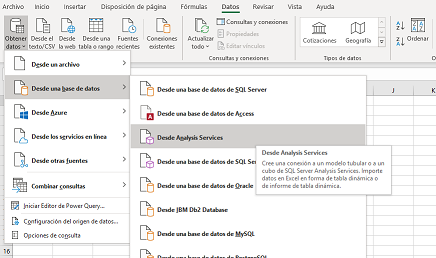
Para poder realizar una conexión mediante Excel, deberá realizar los siguientes pasos:
¶ 1.1. Realizar una conexión
¶ 1.2. Parámetros de conexión
Indicamos la url sin http donde se conecta al portal de BI finalizando con :1564 si su página es http://bi.midominio.com, la conexión la debe hacer a bi.midominio.com:1564
Y también indicamos el usuario y contraseña para seguir con la conexión.
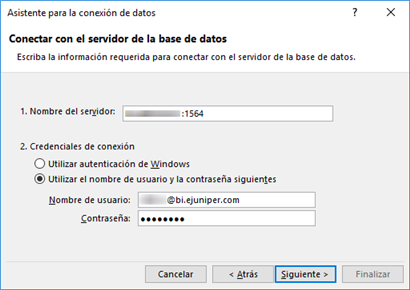
Recuerde que el usuario debe finalizar con el @bi.ejuniper.com
¶ 1.3. Selección del cubo
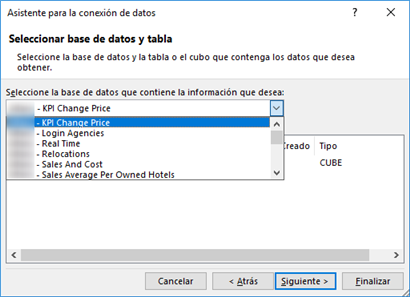
En función de los datos que se quieran analizar será necesario conectarse a un cubo u a otro. En el menú de la izquierda, dentro de los menús Cubos, encontrará la descripción de cada uno de los cubos
¶ 1.4. Tabla dinámica
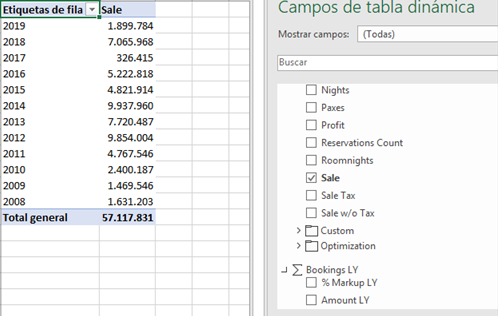
Ahora los datos están disponibles en formato de tabla dinámica conectados de forma online.
Puede ver un vídeo completo de todos los paso aquí
¶ 2. Microsoft Power BI
Para poder realizar una conexión mediante Power BI deberá realizar los siguientes pasos:
¶ 2.1. Descargar aplicación
Entre en la página https://powerbi.microsoft.com/es-es/desktop/
Seleccione la opción de CONSULTE LAS OPCIONES DE DESCARGA E IDIOMAS DISPONIBLES.
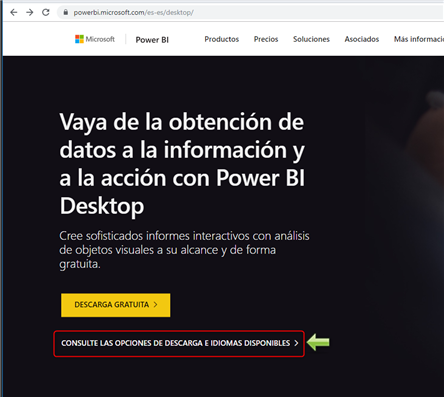
Necesitamos realizar una descarga sin usar la tienda de Windows e instalamos la aplicación seleccionando el idioma como si de cualquier otra aplicación se tratara
¶ 2.2. Iniciar el Power BI indicando las credenciales
Debido a que la aplicación de Power BI no permite indicar las credenciales a la hora de realizar la conexión, deberá iniciar el Power BI con las credenciales para poder realizar la conexión
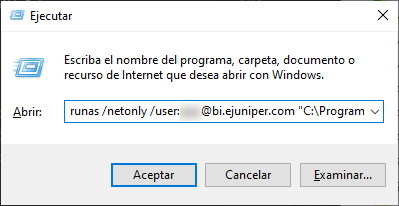
Desde el menú de inicio, busque la opción Ejecutar o pulse las teclas 
Escriba el siguiente comando: runas /netonly /user:miusuario@bi.ejuniper.com "C:\Program Files\Microsoft Power BI Desktop\bin\PBIDesktop.exe" donde miusuario es el usuario con el cual se conecta al portal
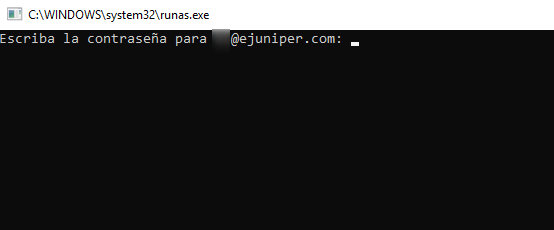
Ahora escriba la contraseña:
Notas:
- En caso de requerir privilegios de administrador contacte con el equipo de IT de su compañía;
- Si ha cambiado la ruta de la instalación de la aplicación deberá cambiarla;
- Si no ha elegido la instalación de 64 bits deberá cambiar la ruta C:\Program Files\Microsoft Power BI Desktop\bin\PBIDesktop.exe por C:\Program Files (x86)\Microsoft Power BI Desktop\bin\PBIDesktop.exe
Ahora, ya tenemos listo la aplicación para poder interactuar con los cubos
¶ 2.3. Conexión
Pulse Get Data y seleccione lo remarcado en amarillo:
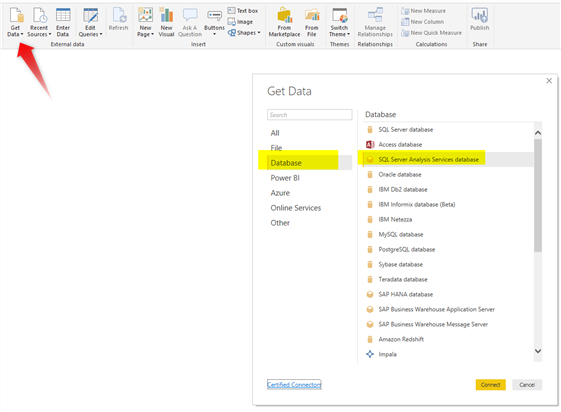
Ahora, deberá introducir la dirección del BI para conectarnos al directorio de cubos con la misma url que usaríamos en el Excel. bi.minombreempresa:1564
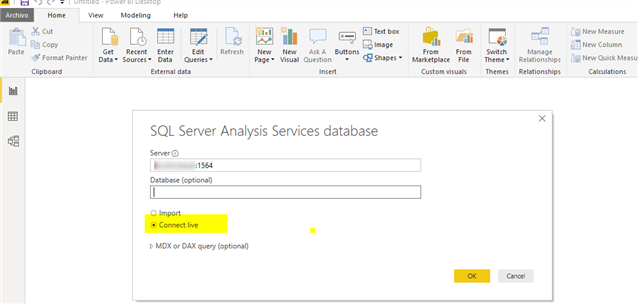
Es importante dejar marcada la opción de Direct Connect
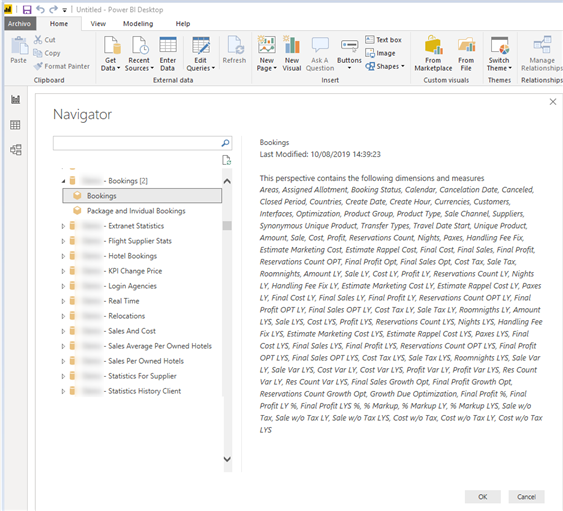
En función de los datos que se quieran analizar, será necesario conectarse a un cubo o a otro. En el menú de la izquierda dentro de los menús Cubos, encontrará la descripción de cada uno de los cubos
¶ 2.4. Interactuar con los datos
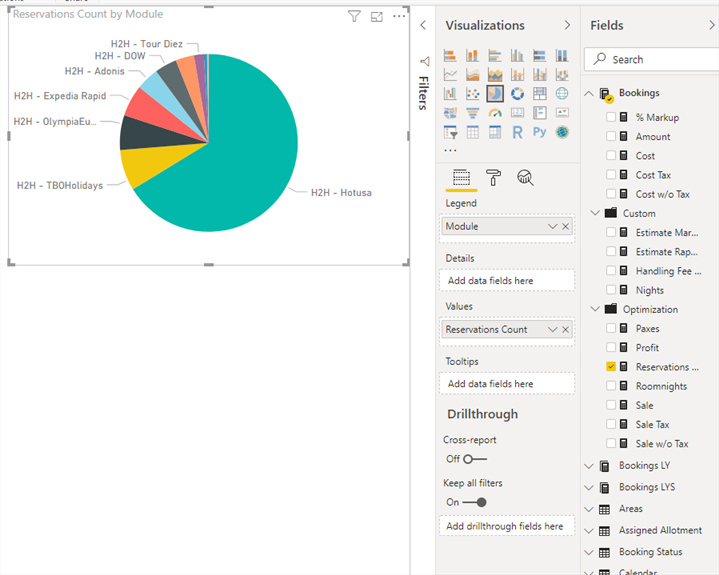
Ahora ya podemos interactuar con el cubo:
Puede ver un vídeo completo de todos los pasos aquí